
家計簿アプリ「マネーフォワード」|カード・口座と連携でカンタン家計管理

(Imaged by GooglePlay)
マネーフォワードの便利な点と言えば、
金融機関との連携ですよね。
この機能を利用している方も多いと思います。
しかし、それに伴って
「カードの使用はいつ反映されるの?」
「セキュリティは大丈夫?」
などの問いもたくさん出てくることかと思います。
そこで、今回はマネーフォワードの
金融機関との連携について徹底解説します!
↓↓ダウンロードはこちらから↓↓


目次
④ 振替設定の方法
⑦ まとめ
① 「マネーフォワード」の金融機関との連携方法
こちらでは、まず初めに
「連携ってどうしたらできるの?」
という疑問にお答えするため、
金融機関との連携方法を解説していきます。
※銀行口座はネットバンキングのみの対応となります。
登録方法は簡単!3ステップで完了します!!
① 「口座」タブの「口座を追加」をタップ
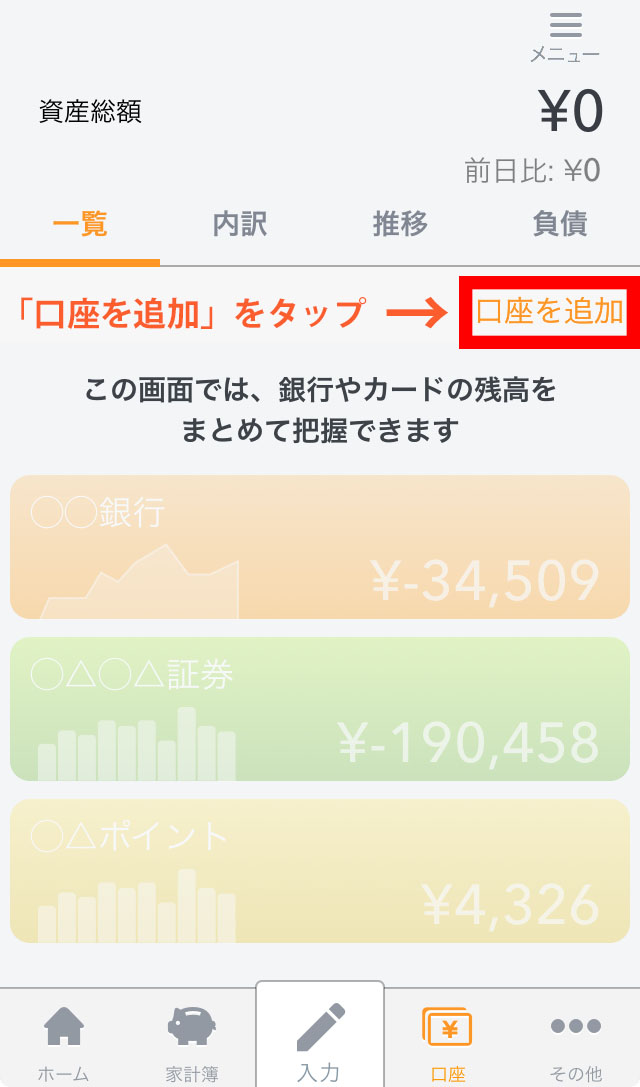
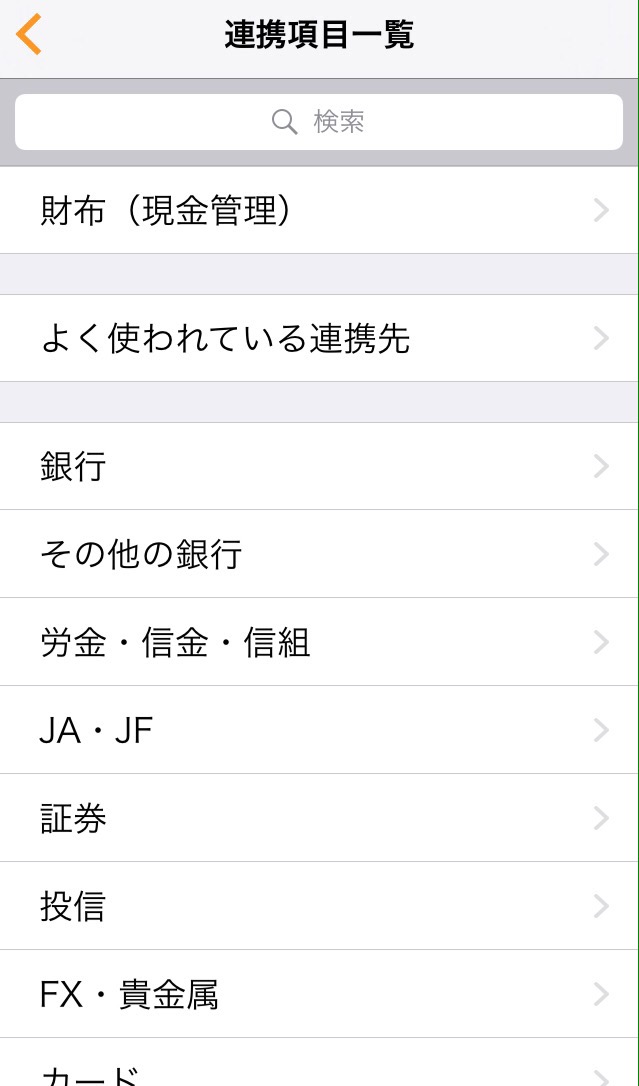
② 「提携項目一覧」に飛ぶので自分の使用しているカードを選択する。
方法は以下の3つがあります。
・ 検索欄に自分の使用しているカード・銀行名称を入れて探す。
・ 「よく使われている連携先」をタップし、自分の使用している機関を探す。
・ 表示されている項目から「カード」または「銀行」をタップし、その中から自分の使用している機関を探す。
③ 自分の使用している金融機関(下の画像では楽天カード)のログイン情報を入力し、「提携する」をタップする。
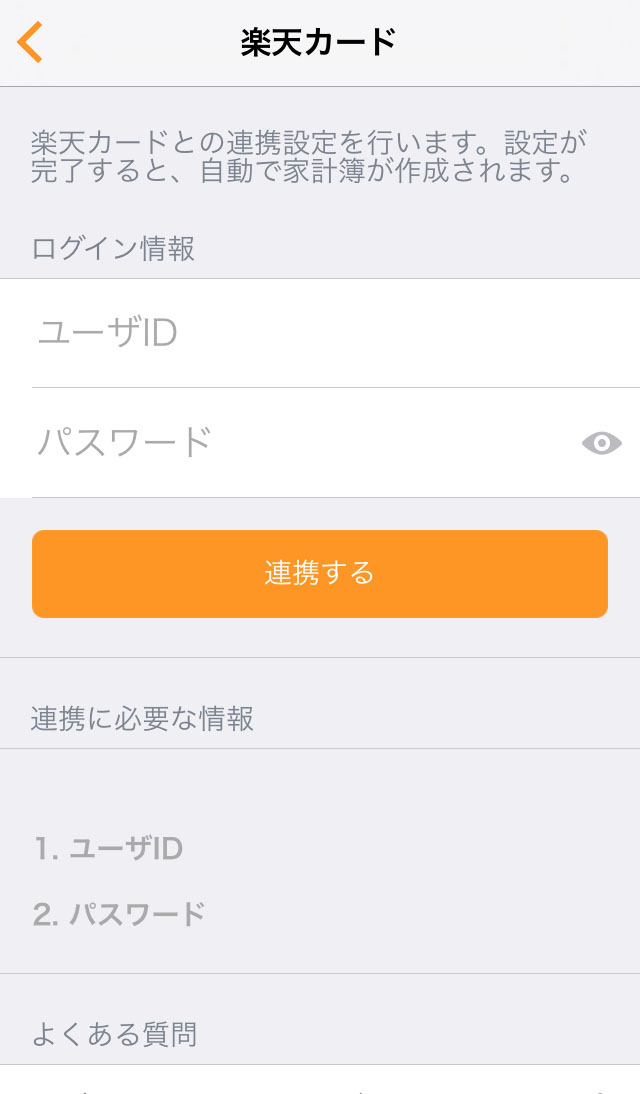
金融機関との連携方法は以上です。
② マネーフォワードのセキュリティは大丈夫?

金融機関との連携はマネーフォワードの特徴でもあり、
とても便利なものですが、それは不安材料ともなりますよね。
具体的な不安事項として、
・ クレジットカードが不正利用されないかどうか
・ 勝手に口座から現金が引き下ろされたりしないかどうか
などがあると思います。
ここでは、マネーフォワードのセキュリティが
本当に大丈夫なのかを検証していきたいと思います。
① マネーフォワードに渡す情報は「ログインID」と「ログインPASS」のみ
マネーフォワードは各カードの使用情報を取得するために、
利用明細が見られる場所にログインをする必要があります。
そこで必要となるものが「ログインID」と「ログインPASS」です。
「ログインID」と「ログインPASS」はログインに必要な情報ですが、
振込やカード利用に関しては乱数表やカード番号などの
別の情報が必要となります。
そのため、
もしマネーフォワードから情報が流出したとしても
ログインをすることはできてもカード利用などはできないと言えます。
② データの暗号化
マネーフォワードではSSLという技術を用いて
集めた情報を暗号化しているようです。
この方法はまず大丈夫と言ってしまっても
安全なほど強力なものらしいです。
③ 大手金融機関からの出資
マネーフォワードは、
マネックスベンチャーズや三菱UFJキャピタルなど
一度は誰もが聞いたことのある大手金融機関から
出資を受けています。
もし、マネーフォワードに何かあった場合は
これらの企業もダメージを受けることに
なりますので信用のレベルには値すると思います。
以上、セキュリティに関しては3つ
安心点を挙げました。
しかし、最終的に
これらを信用するかどうかは利用者の判断によるので
心配な方は連携は避けた方がいいと思います。
③ クレジットカードの情報はいつ反映される?

マネーフォワードではWEB上の情報を取得して
それを反映させるという方法をとっています。
そのため、マネーフォワードに反映されるのは
各カード会社がWEB上に反映させた後となり、
早いカード会社なら早く、遅いカード会社なら
反映も遅くなります。
つまり、マネーフォワードによるというよりも
カード会社がいつ使用したデータを
WEB上に反映させるのかによる
と言えます。
④ マネーフォワードでの振替設定の方法

あなたが口座から現金を引き下ろして
そのお金を財布に入れたとします。
何の設定もしていなければ、
口座から引き落とされた金額は
支出として計算されてしまいます。
しかし、
実際には
引き落としたお金は
財布に入ったので
支出ではありません。
ここで必要となるのが振替です。
ここでは、
その振替の方法をお伝えします。
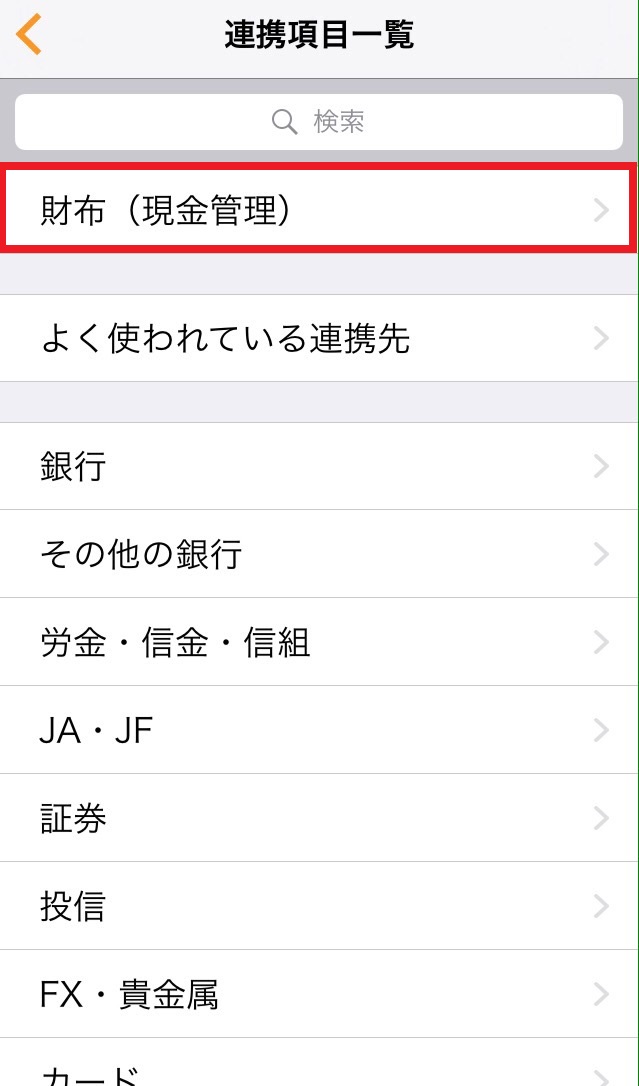
① 登録金融機関の追加から「財布(現金管理)」を登録します。
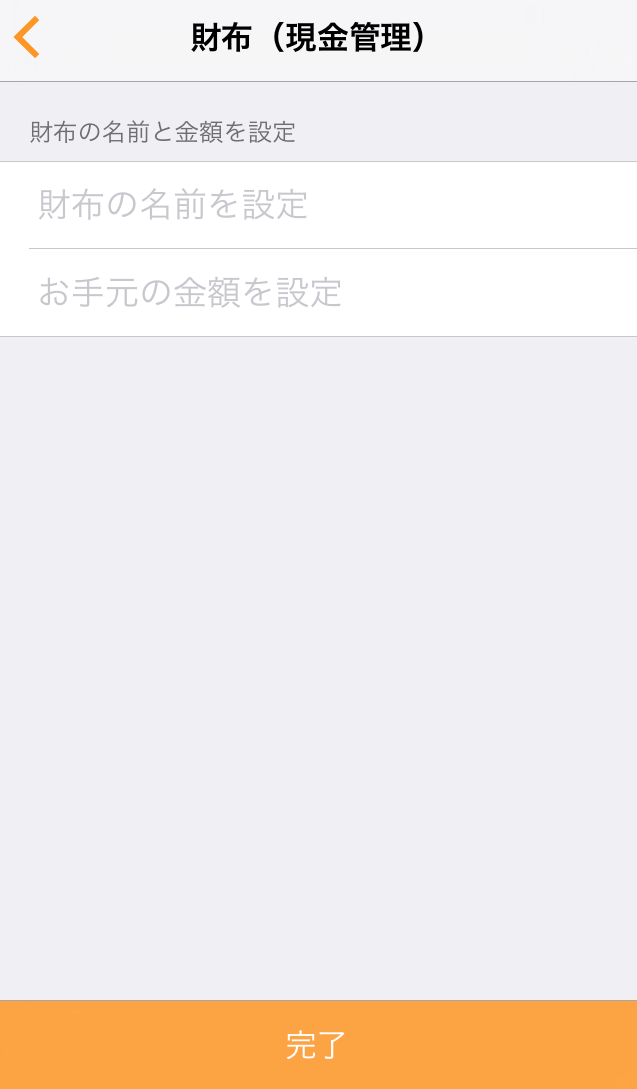
② 財布の名前、残高を設定します。
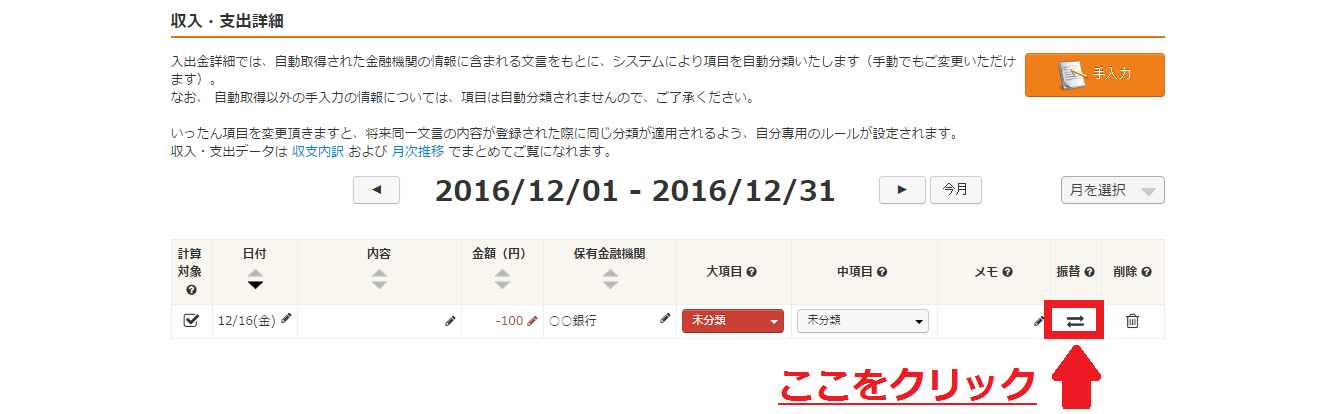
③ 収入・支出詳細にある「振替ボタン」をクリックします。
※ここからの設定はウェブ版からのみ行えます。
④ 確認画面が出てくるので「実行する」をクリックします。
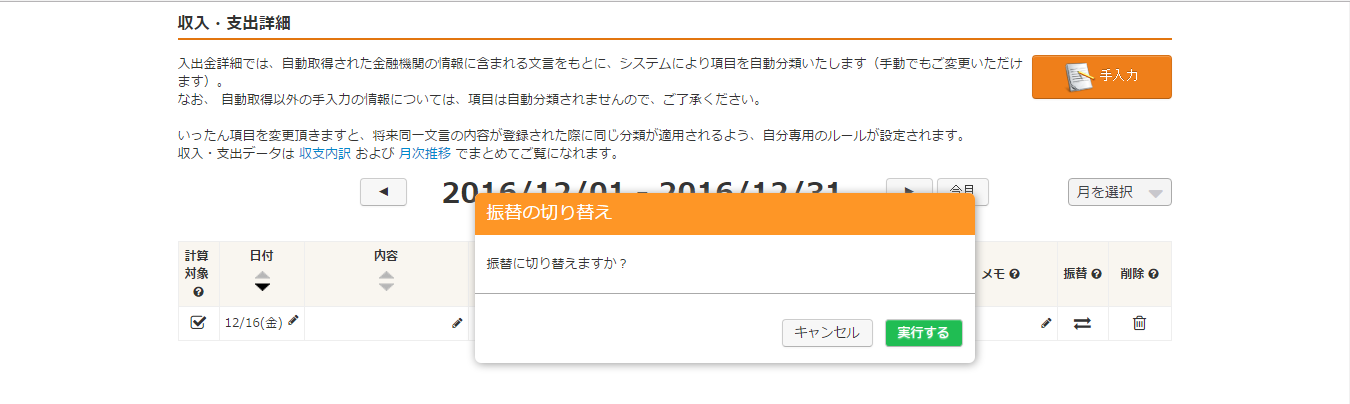
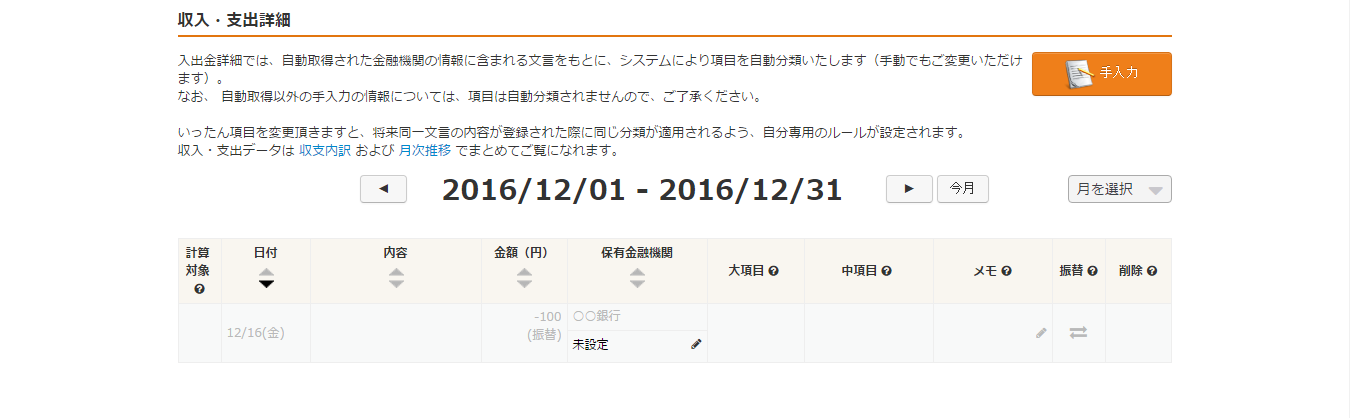
振替にすると表示が以下のように灰色になります。
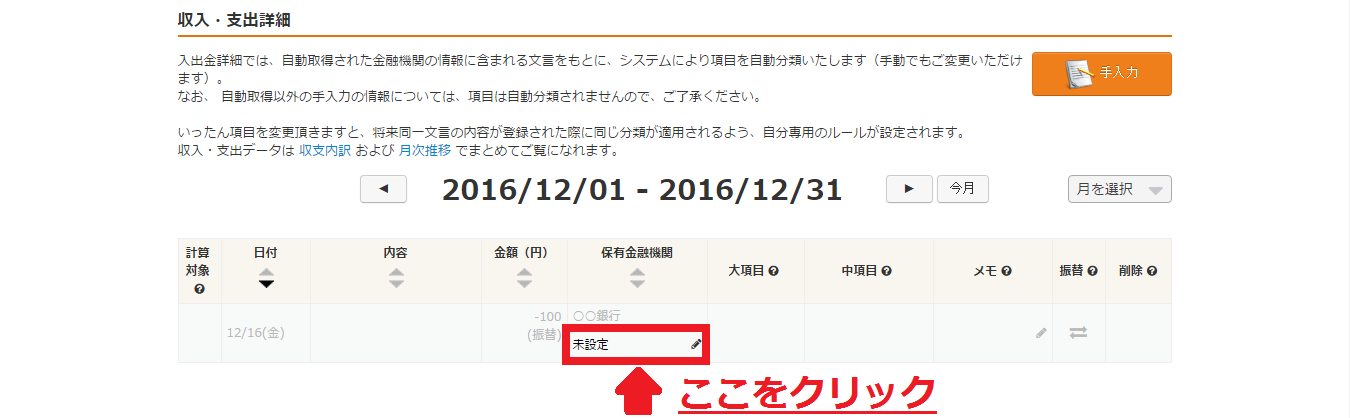
⑤ 保有金融機関の「未設定」をクリックします。
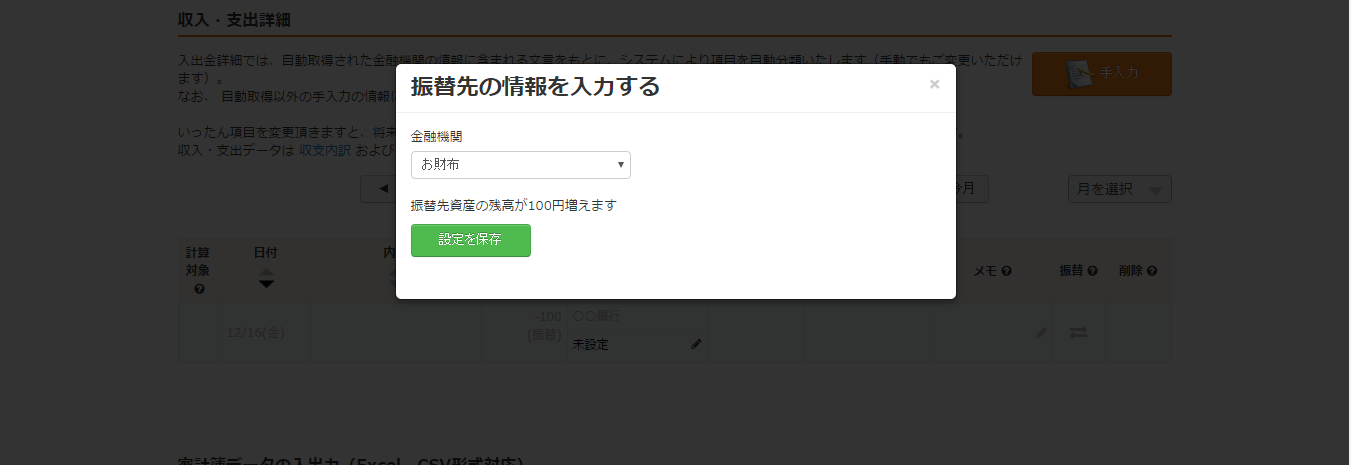
⑥ お財布を選択して、設定を保存します。
以上で振替の設定は完了です。
⑤ マネーフォワードが未対応のカードはどう設定すればいい?

マネーフォワードはたくさんのカードと連携させることが
できますが対応していないカードもあります。
これらのカードは自動連携することはできませんが、
手入力により支出を入力することができます。
こちらでは、そのようなカードの設定方法を解説します。
※こちらの設定はウェブ版からのみ行えます。
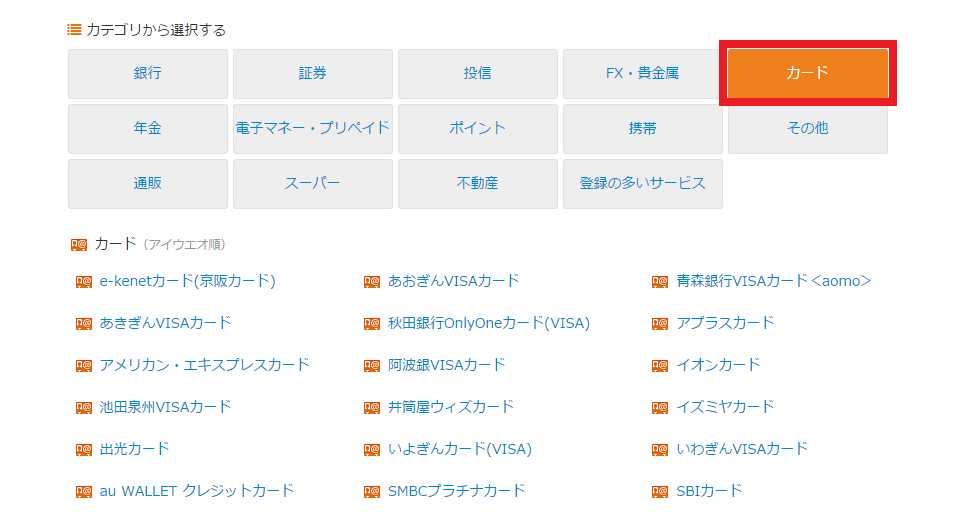
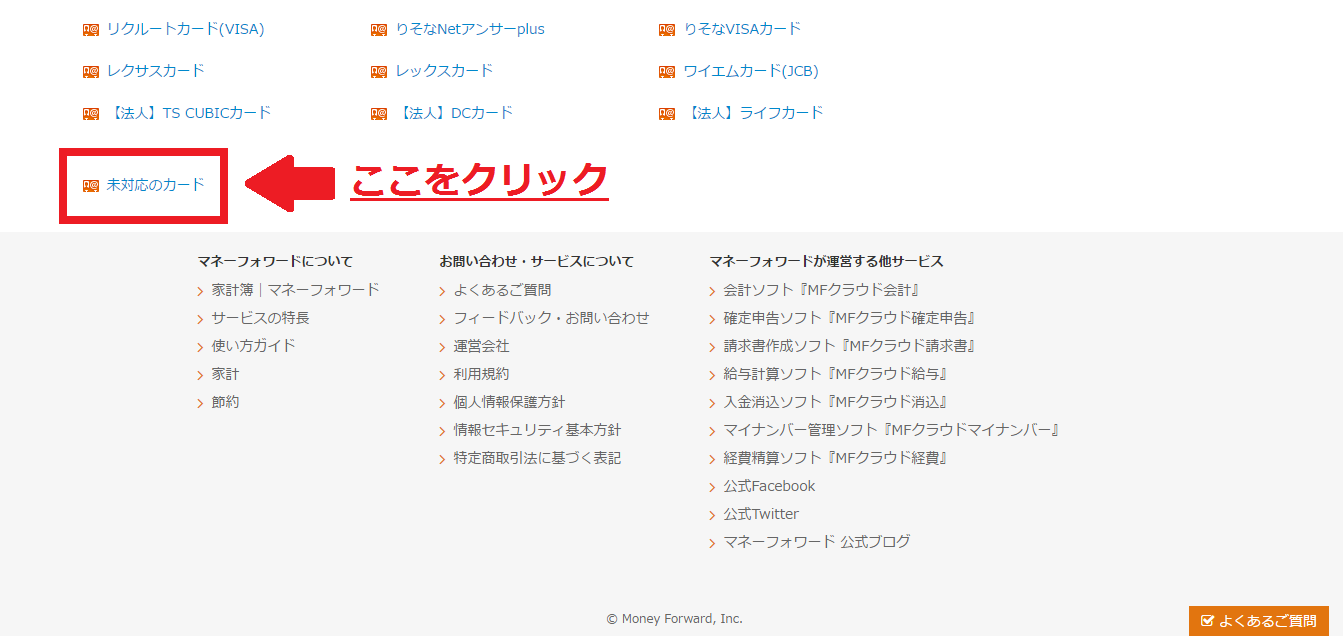
① 「新たに金融機関を登録する」から「カード」を選択します。
② 未対応のカードを選択します。
③ 「金融機関名」にカード名を入力します。
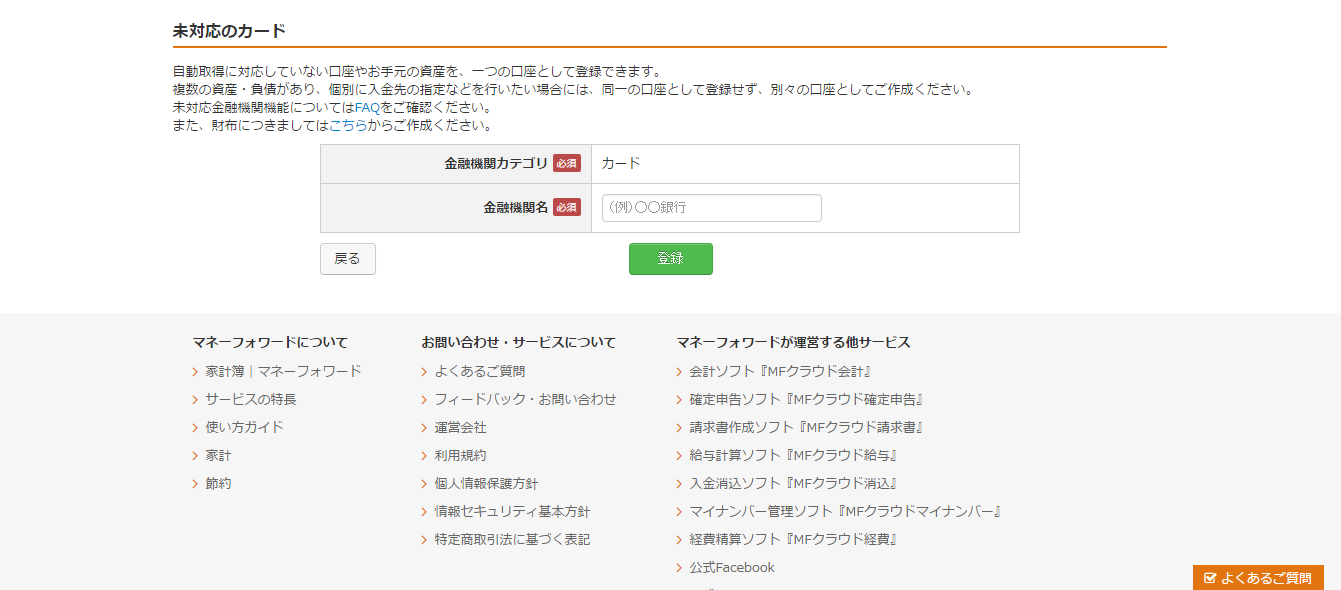
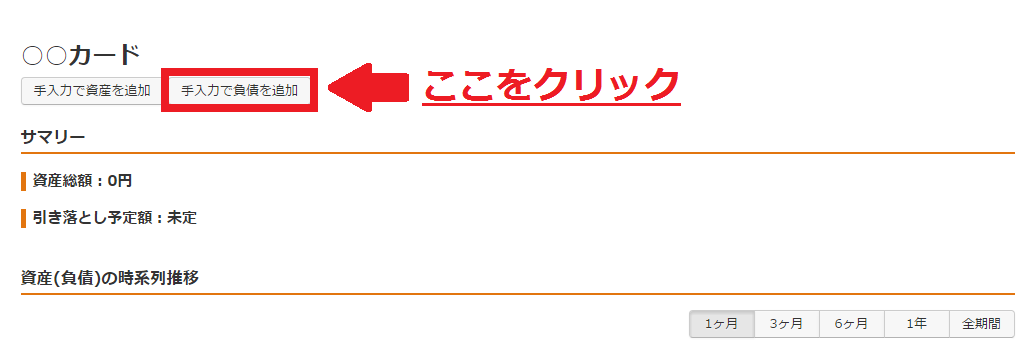
※ここで作成された「カード」は考え方として「カード口座」となります。
④ カード口座の「手入力で負債を追加」をクリックします。
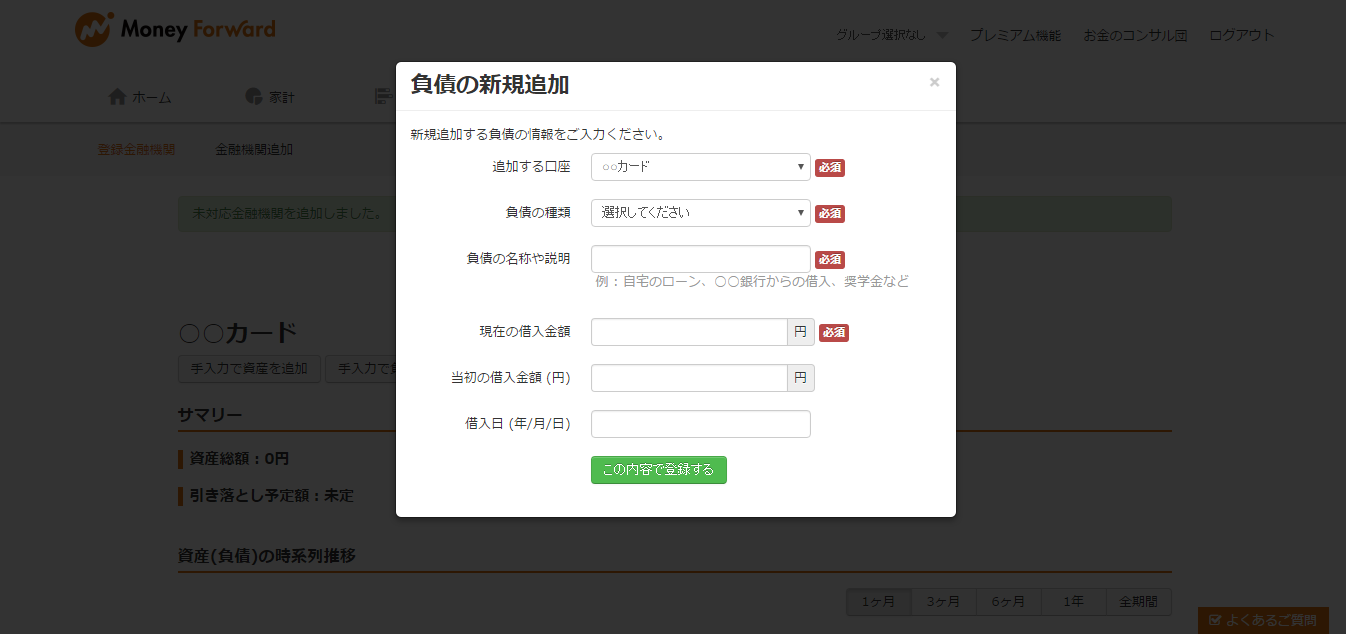
④ 「負債の種類」で「キャッシング・カードローン」、その他の項目には任意のものを入力します。
⑤ 実際にカードの使用があった場合は、「家計」欄の「手入力」から支出から支出を記入し、先ほど作成したカード口座を指定します。
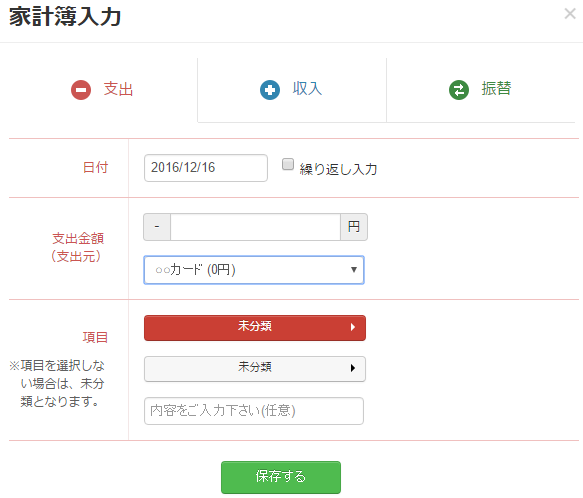
⑥ 口座とカードを繋げる設定をします。
ここでは、
カードと口座を繋げる設定をご紹介します。
その際、
カードで使用した金額を引き落とす口座にも
連携している口座と連携していない口座が
あると思いますので
・ 連携している口座
の二つに分けて解説していきたいと思います。
☆ 連携している銀行口座の場合
「銀行口座」からの支出を「カード口座」に振替します。
これにより、
銀行口座からの支出はカード口座に移動しただけの形となり、
カード口座からのみ支出が発生していることになります。
そのため、
二重で支出が計算されることを防ぐことができます。
① 収入・支出詳細にある「振替ボタン」をクリックします。
② 確認画面が出てくるので「実行する」をクリックします。
③ 保有金融機関の「未設定」をクリックします。
④ 「金融機関」に先ほど作成した「カード口座」を設定します。
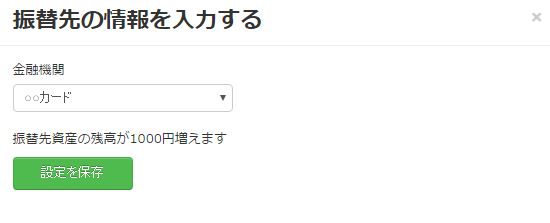
カードと口座を繋げる設定は以上です。
☆ 連携していない口座の場合
銀行口座の支出を振替として手入力します。
① 「手入力」から「家計簿入力」の窓を出し、「振替」を選択します。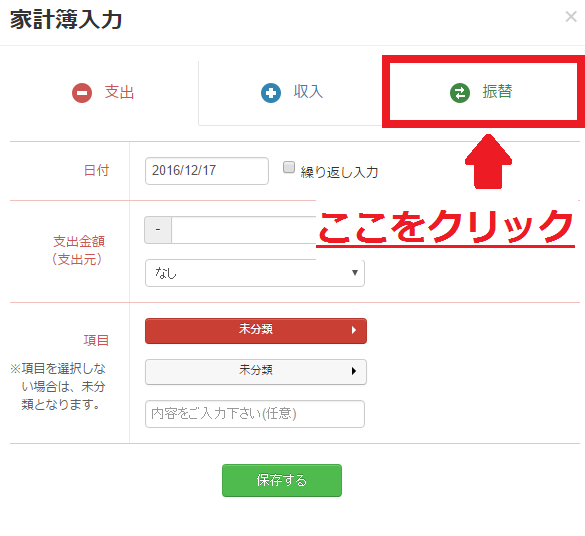
② 「振替先」に先ほど作成したカード口座を指定し、「振替金額」を入力します。
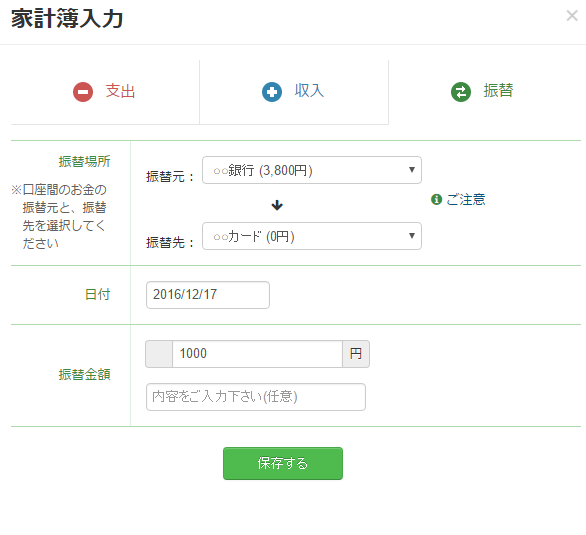
カードと口座を繋げる設定は以上です。
⑥ 現金で支払った項目の入力方法

こちらでは、最後にマネーフォワードの
金融機関との連携以外について解説していきます。
マネーフォワードでは、基本的に金融機関と連携させて
勝手に家計簿ができあがっていくことを特徴としていますが
手入力で普通の家計簿のように利用することもできます。
全て手入力で金額を入力すれば、
金融機関と連携した際のセキュリティが心配という方も
安心して利用することができると思います。
グラフなどはマネーフォワードが勝手に作成してくれるため、
視覚的に自分の使用したお金を把握することができます。
手入力もとても簡単!
直観的に操作して入力していくことができます!
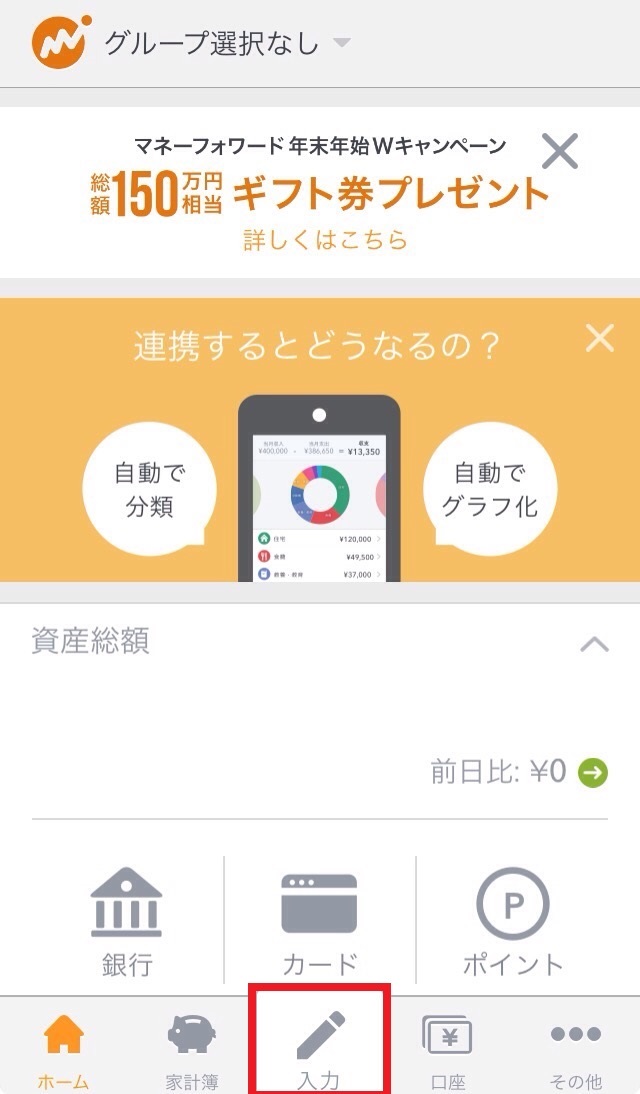
① 画面下にある「入力」をタップします。
② 「支出」「収入」「振替」の中から自分が入力したいものをタップして選択します。
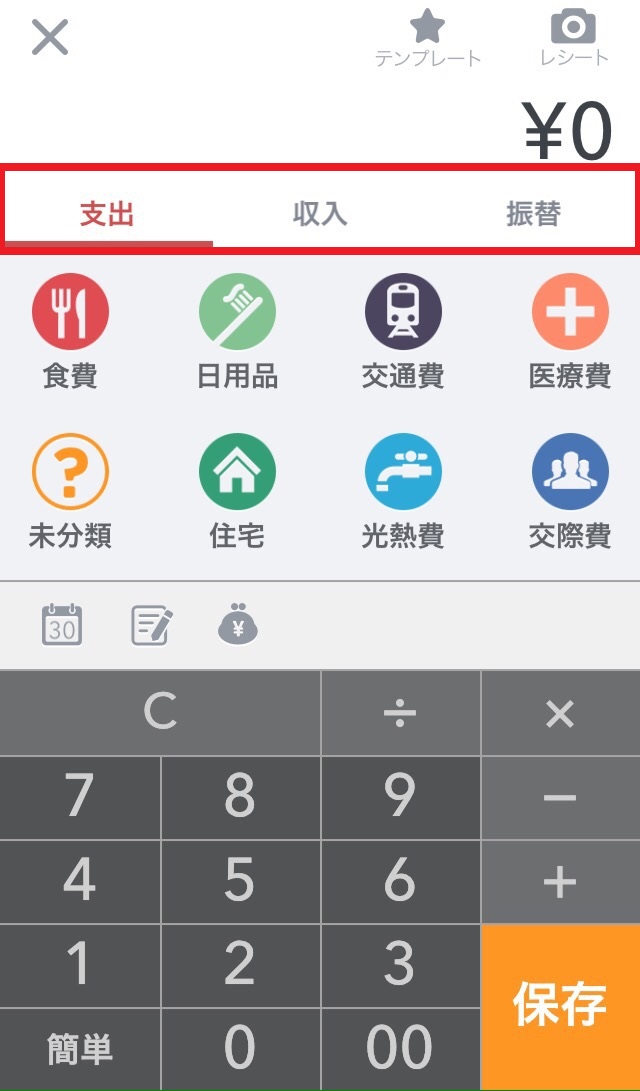
ここから先は「支出」「収入」「振替」で
入力方法が異なるため、分けて説明していきます。
目次
1 支出
2 収入
3 振替
1 支出
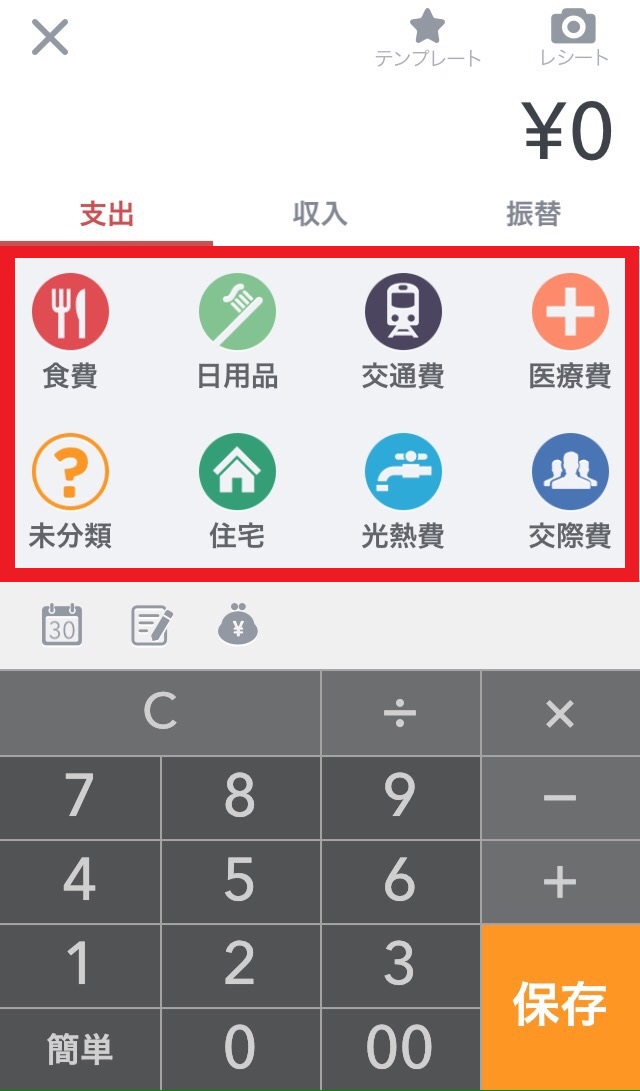
1-1 カテゴリから当てはまるものを一つ選択してタップします。
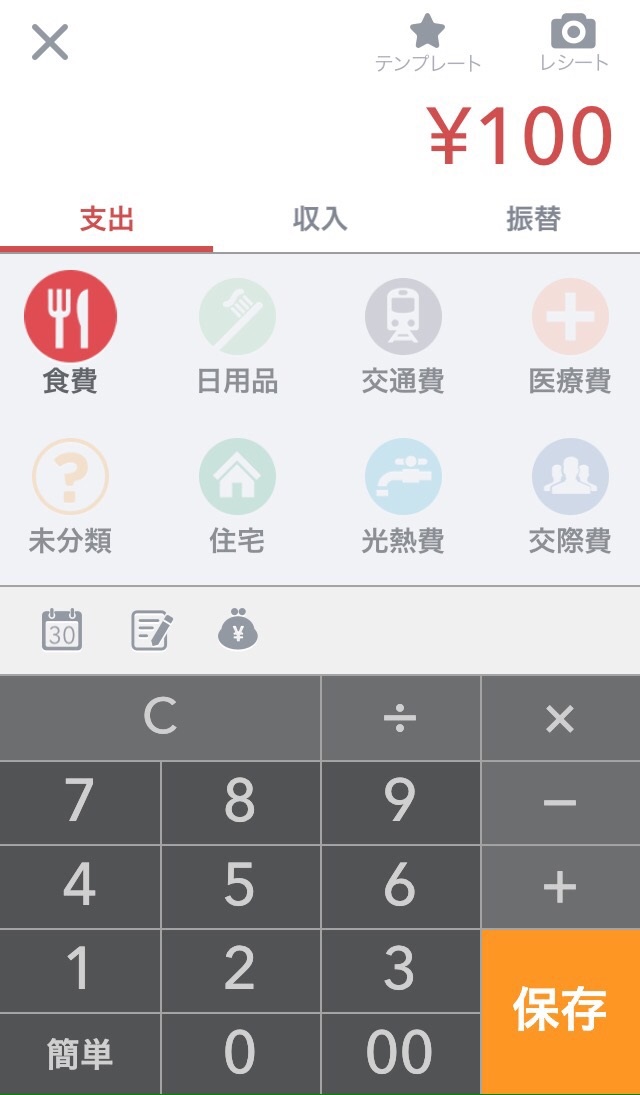
1-2 金額を入力します。
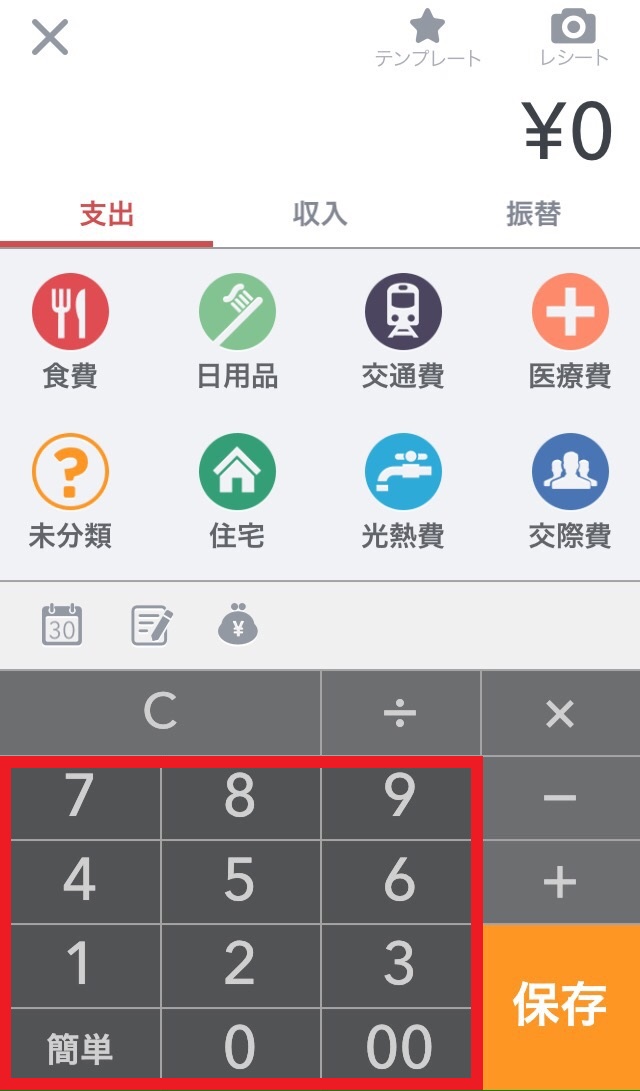
以下のものはカテゴリは「食費」、金額は100円と入力したものです。
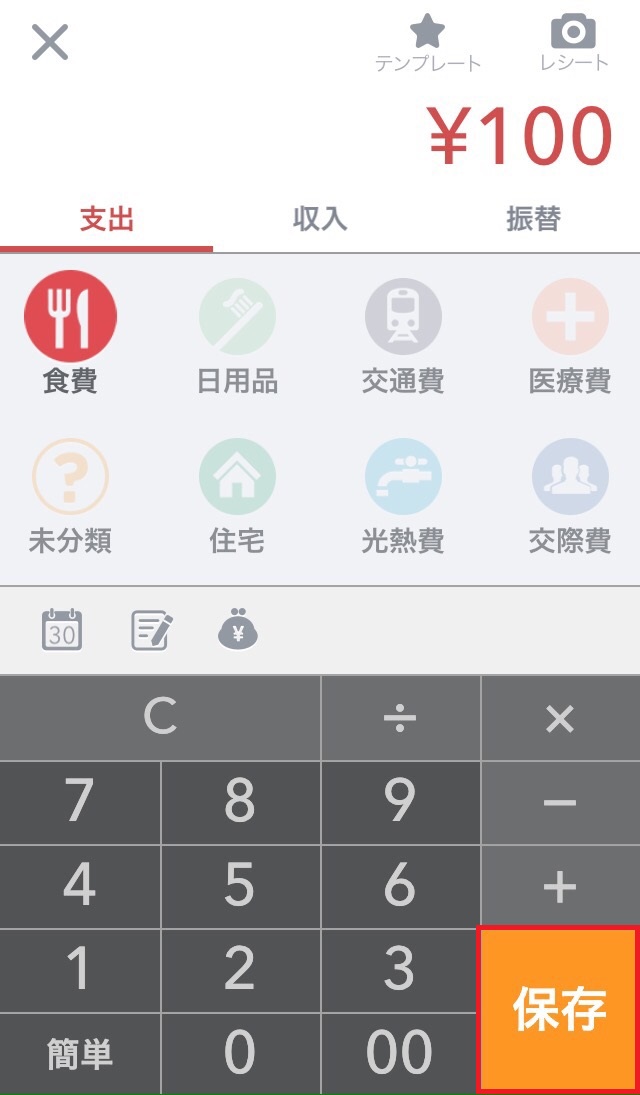
1-3 「保存」をタップします。
以上で「支出」の入力は完了です。
2.収入
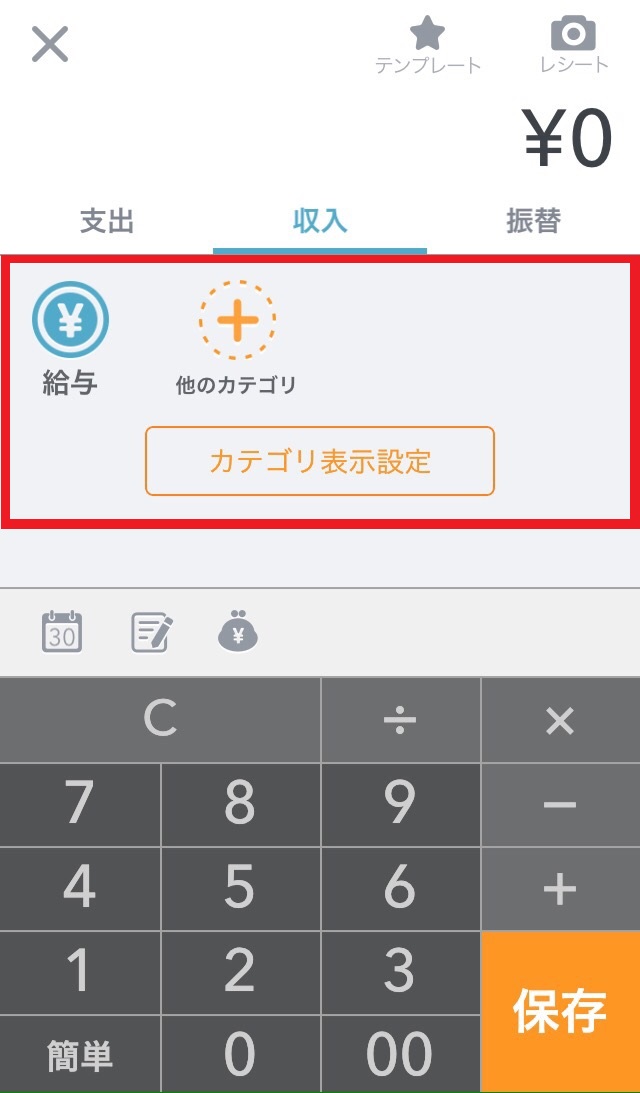
2-1 カテゴリから当てはまるものを一つ選択してタップします。
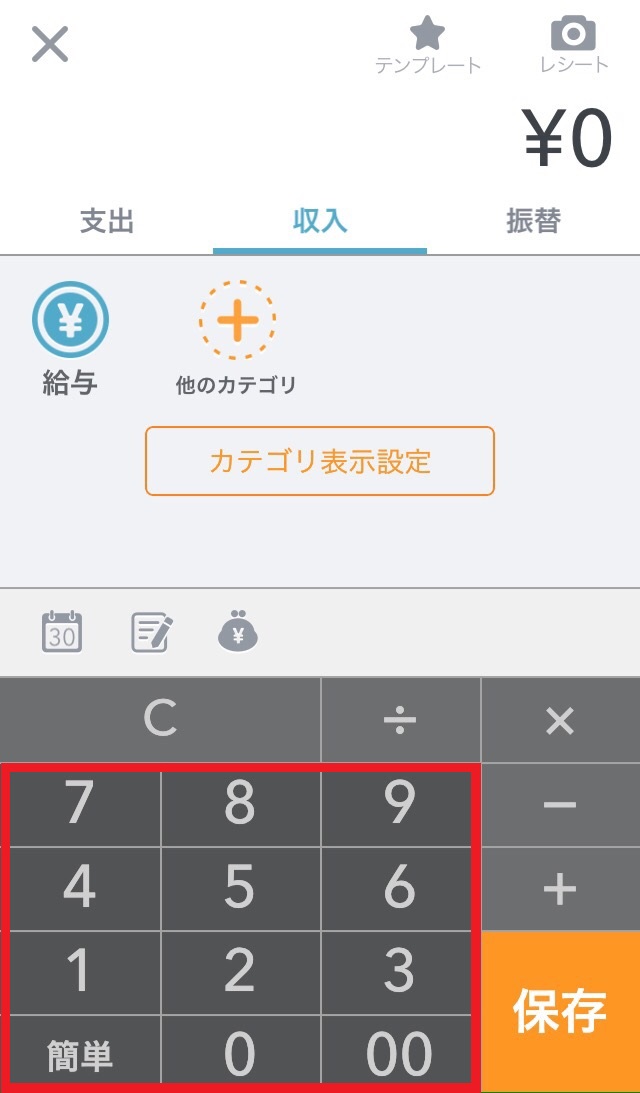
2-2 金額を入力します。
2-3 「保存」をタップします。
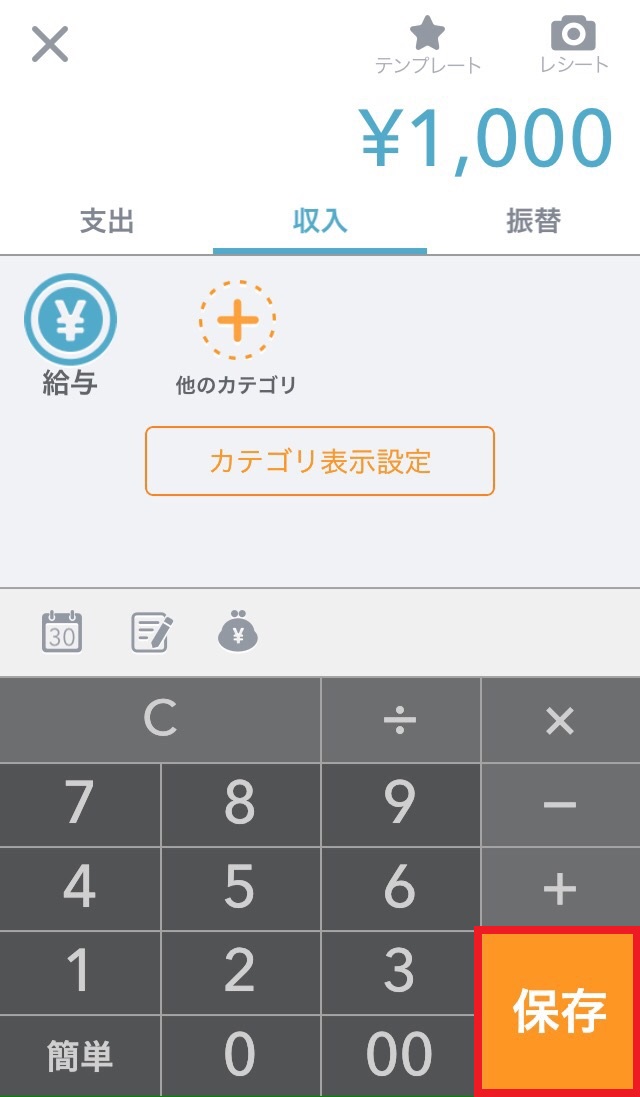
以上で「収入」の入力は完了です。
3.振替
3-1 「振替元から」「振替先へ」と書いてある画面の真ん中部分をタップします。
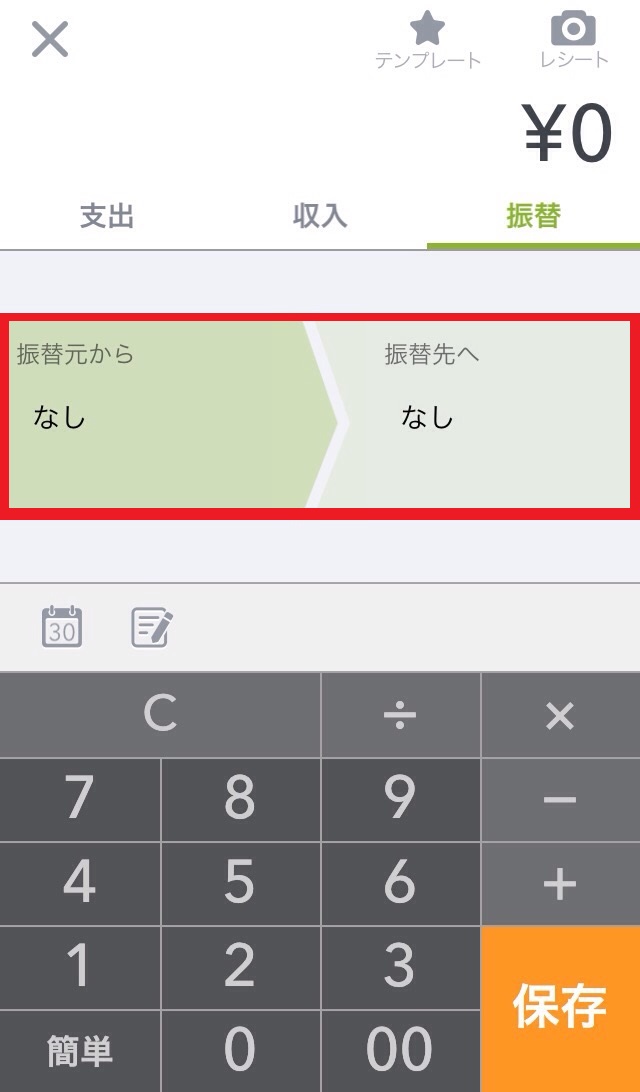
3-2 「振替元」と「振替先」をタップして選択します。
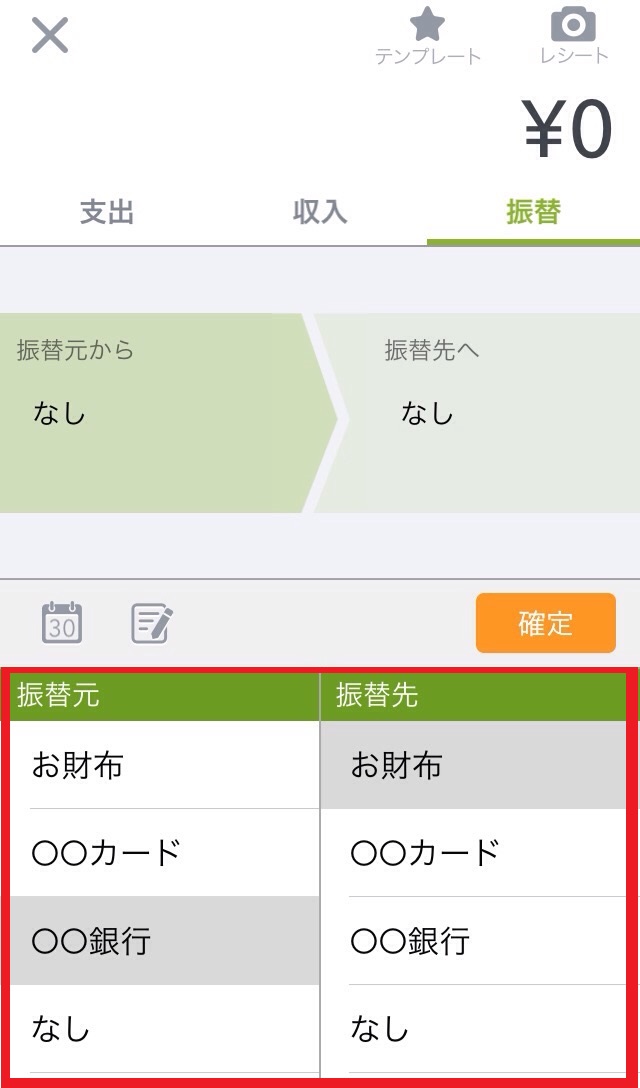
3-3 「確定」をタップします。
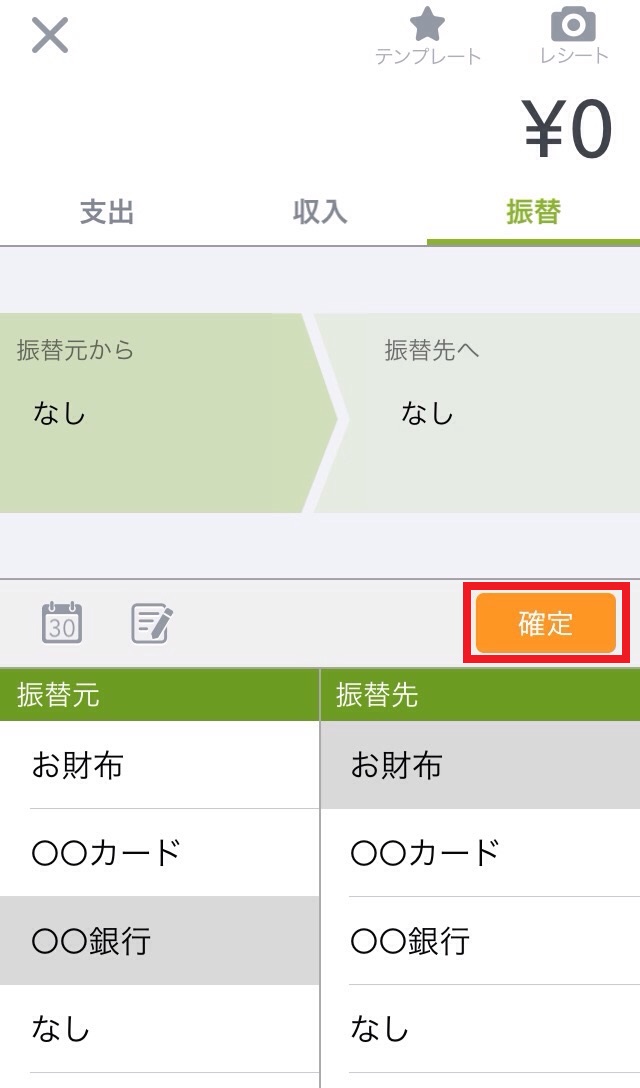
3-4 振替の金額を入力します。
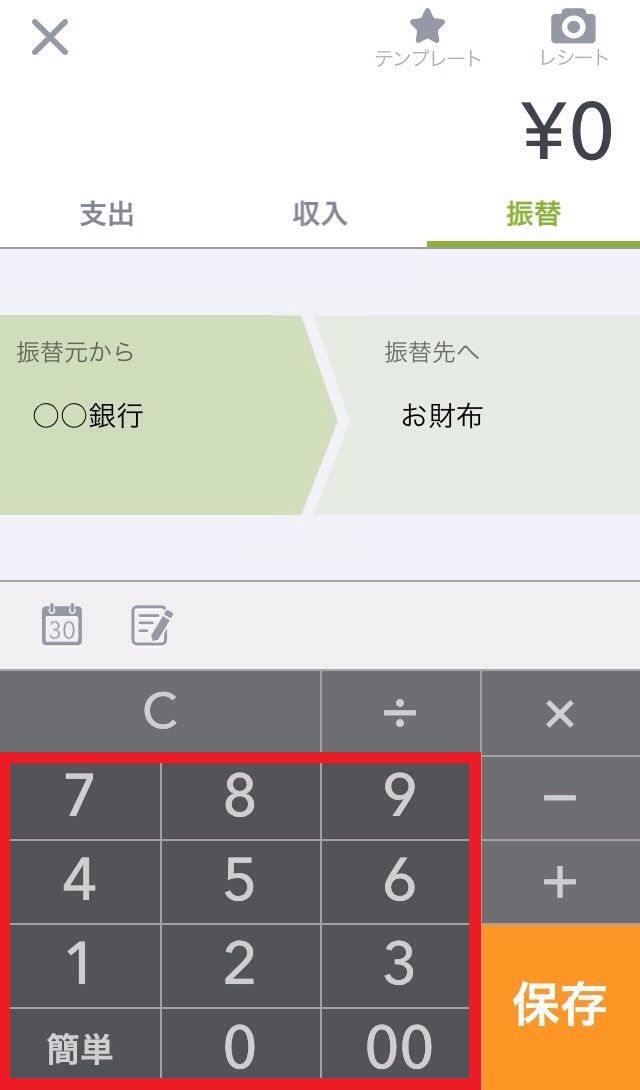
3-5 「保存」をタップします。
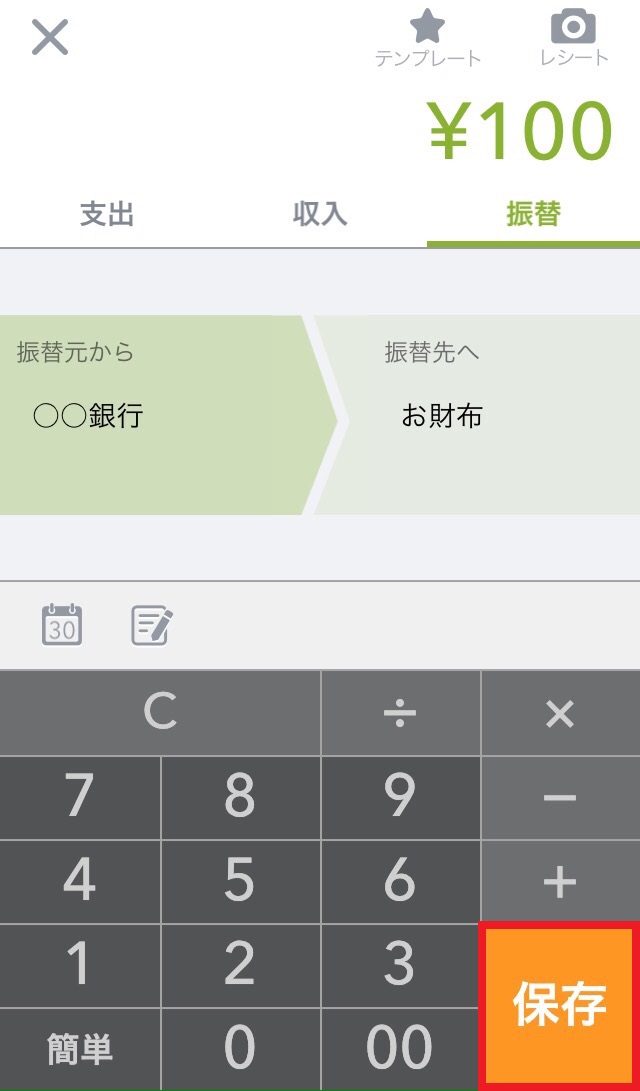
以上で「振替」の入力は完了です。
⑦ まとめ

いかがでしたか?
マネーフォワードはカードや口座と連携し、
自動で情報を取得してくれることが大きな強みです。
しかし、
連携していないカードでも
手動で支出を入力してお金を管理することは可能です。
是非、機能をフル活用して
家計簿を楽に続けてみてくださいね。
↓↓ダウンロードはこちらから↓↓
この記事が気に入ったらいいね!しよう
マネストの最新エントリーが見られます。
Twitterでマネストをフォローしよう! @ManeSto_comさんをフォロー